Hướng dẫn sử dụng 5Pic Photobooth Pro từ A đến Z
Tài liệu cho chủ booth và người vận hành: tạo sự kiện trên Portal 5Pic, đăng nhập app, đồng bộ sự kiện, kết nối máy ảnh, làm khung in, chụp, in ảnh và để khách quét QR tải ảnh về điện thoại qua cloud 5Pic.
Đọc online hoặc tải về
Đọc ngay trên trang này, hoặc tải bản PDF để mở trên điện thoại và in ra giấy.
Quy trình làm một sự kiện
Mọi sự kiện đều đi theo 5 bước dưới đây. Các chương sau hướng dẫn chi tiết từng bước.
Tạo sự kiện
Đăng nhập Portal 5Pic, bấm + Sự kiện mới, đặt tên và slug.
Portal · Chương 2Đăng nhập app
Mở 5Pic Photobooth Pro, đăng nhập bằng email và mật khẩu tài khoản 5Pic.
App · Chương 3Đồng bộ sự kiện
Bấm ⚡ Đồng bộ 5Pic Web, chọn sự kiện, tạo dự án từ sự kiện đó.
App · Chương 4Cài đặt & chụp
Kết nối máy ảnh, chọn khung, máy in, rồi bấm KHỞI CHẠY SỰ KIỆN.
App · Chương 5–11Khách quét QR
Ảnh tự lên cloud 5Pic. Khách quét QR trên màn hình hoặc trên ảnh in để tải về.
Cloud 5Pic · Chương 12–13Mục lục
Bấm để nhảy tới chương.
1Giới thiệu và yêu cầu hệ thống
5Pic Photobooth Pro là phần mềm chụp ảnh photobooth chạy trên Windows: khách tự thao tác trên màn hình cảm ứng, chụp bằng máy ảnh chuyên dụng, làm đẹp bằng AI, in ảnh tại chỗ và quét mã QR để tải ảnh về điện thoại.
Phần mềm làm việc cùng cloud 5Pic tại photobooth.5pic.click:
- Portal 5Pic (photobooth.5pic.click/portal.html): nơi bạn tạo tài khoản, tạo sự kiện, xem và quản lý ảnh đã chụp.
- App 5Pic Photobooth Pro trên máy booth: chụp, ghép khung, in và đẩy ảnh lên cloud 5Pic.
- Trang ảnh cho khách: mỗi tấm ảnh có một đường link riêng dạng
photobooth.5pic.click/shared/…. Cả sự kiện có một album chung dạngphotobooth.5pic.click/gallery/<slug>.
Yêu cầu hệ thống
- Máy tính Windows 10/11 bản 64-bit, nên có card đồ hoạ để AI chạy mượt.
- Máy ảnh: Canon (cắm USB là chạy) hoặc Sony (cần cài driver kèm theo và bật chế độ Remote Shooting trên máy ảnh).
- Màn hình cảm ứng cho khách thao tác, máy in ảnh (in nhiệt hoặc in phun đều được).
- Mạng internet (wifi hoặc 4G) để đăng nhập, đẩy ảnh lên cloud 5Pic và dùng thanh toán QR.
- Một tài khoản 5Pic (tạo miễn phí trên Portal, xem chương 2).
2Tạo tài khoản và sự kiện trên Portal 5Pic
Làm bước này trên máy tính hoặc điện thoại, trước ngày chạy sự kiện.
Tạo tài khoản
- Mở photobooth.5pic.click/portal.html và chọn Tạo tài khoản mới.
- Điền tên studio / công ty, email và mật khẩu. Email và mật khẩu này cũng dùng để đăng nhập app trên máy booth.
Tạo sự kiện
- Đăng nhập Portal, bấm + Sự kiện mới.
- Nhập Tên sự kiện (ví dụ: Đám cưới Minh & Hà) và URL Slug: viết liền, không dấu (ví dụ
minh-ha-2026). Slug là phần cuối đường link album của sự kiện. - Bấm 🚀 Khởi tạo sự kiện. Sự kiện mới hiện trong danh sách Hệ thống Sự kiện.
Tuỳ chỉnh trang ảnh của khách (không bắt buộc)
- ⚙️ Cấu hình sự kiện
- Đổi tên, chọn loại ảnh hiển thị trên nút tải xuống của khách.
- 🎨 Thương hiệu
- Tiêu đề, mô tả, màu chủ đạo và logo hiện trên trang khách mở khi quét QR.
- ☁️ Google Drive
- Bàn giao toàn bộ ảnh sự kiện sang thư mục Google Drive của chủ tiệc.
- 🖼️ Khung ảnh
- Khung do server ghép, dành cho máy ảnh gửi ảnh thẳng qua FTP (xem hướng dẫn FTP). Khi chụp bằng app thì làm khung trong app (chương 7) và để trống mục này, nếu không ảnh sẽ bị ghép khung hai lần.
3Cài đặt app và đăng nhập tài khoản 5Pic
- Chạy bộ cài ATIN_Photobooth_Setup_v1.0.5 tải từ mục "Tải ứng dụng" hoặc do ATIN cung cấp, bấm tiếp tục đến khi hoàn tất. Biểu tượng ATIN Photobooth xuất hiện ngoài màn hình desktop.
- Mở app. Cửa sổ Đăng nhập — 5Pic Photobooth Cloud hiện ra: nhập email và mật khẩu tài khoản 5Pic (đã tạo ở chương 2) rồi bấm Đăng nhập ngay.
- Chưa có tài khoản thì bấm dòng 🌐 Chưa có tài khoản? Nhấn vào đây để đăng ký: Portal 5Pic mở ra để bạn đăng ký.
App bắt buộc đăng nhập mới dùng được. Đăng nhập một lần là máy nhớ phiên, nên bạn vẫn mang máy đi sự kiện và mở app bình thường khi chưa có mạng. Ảnh sẽ được đẩy lên cloud khi có mạng trở lại.
4Đồng bộ sự kiện 5Pic vào dự án
Trong app, mỗi sự kiện là một dự án. Dự án lưu khung in, chế độ chụp, giá gói, màn hình chào… và được gắn với một sự kiện trên Portal để ảnh lên đúng album.
Tạo dự án từ sự kiện 5Pic (cách nên dùng)
- Ở cửa sổ chọn dự án khi mở app, bấm nút ⚡ Đồng bộ 5Pic Web (nút hiện email tài khoản đang đăng nhập).
- Cửa sổ 5Pic Photobooth Cloud Sync tải danh sách sự kiện của tài khoản. Mỗi sự kiện hiện tên, mã sự kiện và Link Album QR.
- Bấm ➕ Tạo Dự án mới từ Sự kiện này. App tạo dự án cùng tên và tự cấu hình: link album, kết nối tải ảnh lên cloud 5Pic, mã sự kiện, và tự kiểm tra kết nối.
- Mở dự án vừa tạo để vào màn hình quản lý chính.
Đã có dự án sẵn (ví dụ đã làm khung in từ trước)? Mở dự án đó, vào Cloud & QR 4G → tab ⚡ 5Pic Web → 🚀 Mở Trình Đồng bộ Sự kiện 5Pic Web, rồi bấm ⚡ Áp dụng vào Dự án hiện tại ở sự kiện cần gắn.
Chưa thấy sự kiện nào? Bấm 🔄 Làm mới, hoặc ➕ Bấm vào đây để tạo Sự kiện mới trên Web Portal rồi quay lại.
Bật / tắt nút Album sự kiện
Cũng trong cửa sổ đồng bộ, mỗi sự kiện có nút 🔓 Bật nút Album trên QR / 🔒 Tắt nút Album (Riêng tư). Bật thì khách quét QR ảnh của mình sẽ thấy thêm nút Xem Album Sự Kiện để xem ảnh của cả tiệc. Tắt khi chủ tiệc muốn mỗi khách chỉ thấy ảnh của mình.
Màn hình quản lý chính
Các nhóm chức năng xếp theo cột: THIẾT LẬP, XỬ LÝ, TIỆN ÍCH CHIA SẺ, SỰ KIỆN, KHÁC, HỖ TRỢ. Góc trên phải là tình trạng máy ảnh và nút KHỞI CHẠY SỰ KIỆN.
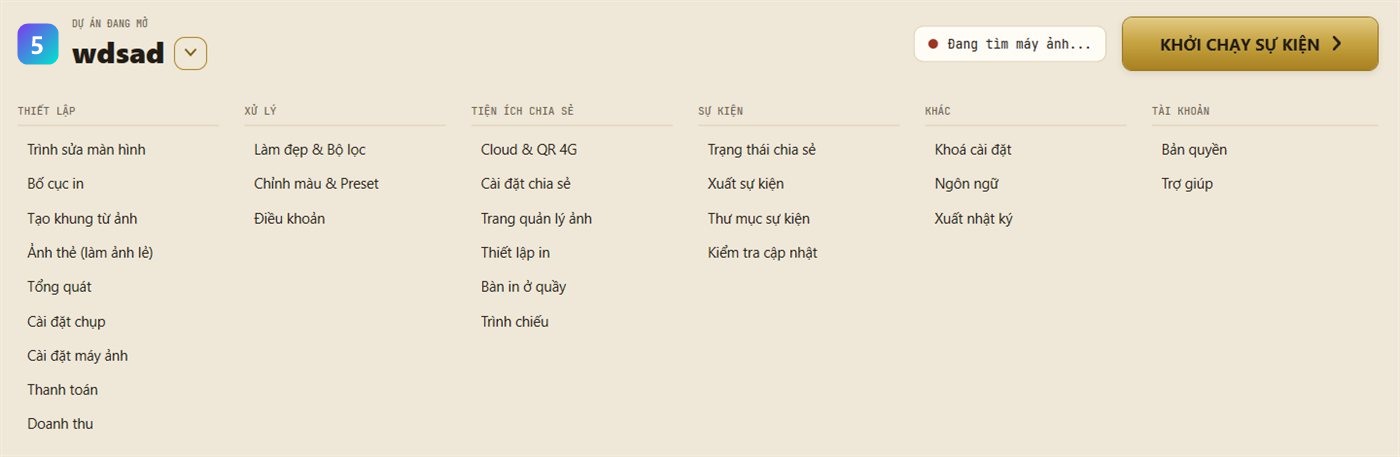
Khi đã cắm máy ảnh và cài đặt xong, bấm KHỞI CHẠY SỰ KIỆN: app chuyển sang màn hình toàn màn hình cho khách. Muốn thoát về màn quản lý, bấm biểu tượng chìa khoá ở góc dưới trái màn hình chào (nếu bật Khoá cài đặt thì phải nhập mã).
5Kết nối và cài đặt máy ảnh
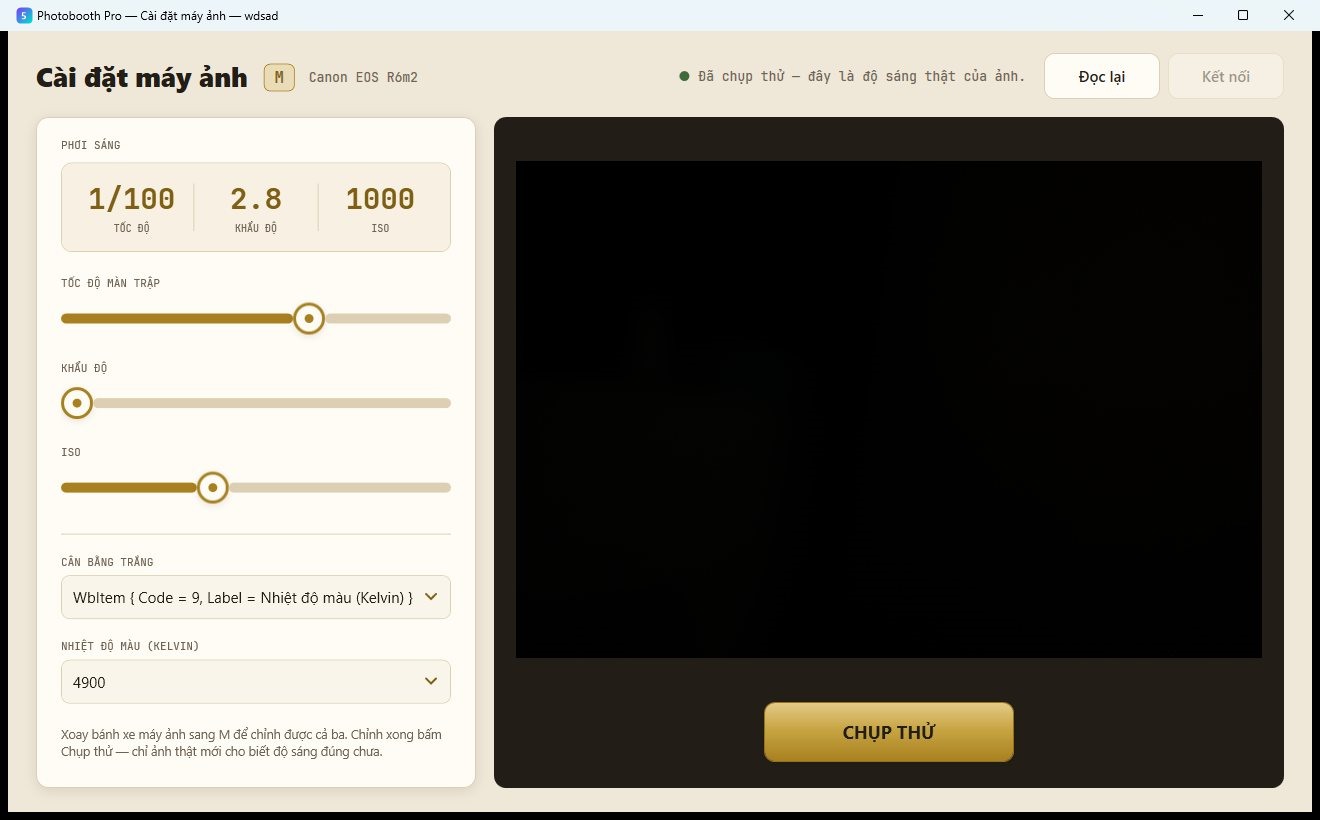
Cắm máy ảnh vào máy tính bằng cáp USB, bật nguồn: app tự nhận. Nếu chưa nhận, vào THIẾT LẬP → Cài đặt máy ảnh bấm Đọc lại rồi Kết nối.
- Tốc độ màn trập, Khẩu độ, ISO: xoay bánh xe trên máy ảnh sang chế độ M để chỉnh được cả ba từ phần mềm.
- Cân bằng trắng và nhiệt độ màu (Kelvin): chỉnh cho da người tự nhiên dưới ánh đèn booth.
- Chỉnh xong bấm CHỤP THỬ. Chỉ ảnh chụp thật mới cho biết độ sáng đã đúng chưa, đừng tin màn hình ngắm.
6Chế độ chụp: Sự kiện / Phòng / Lời chúc
Chọn chế độ vận hành
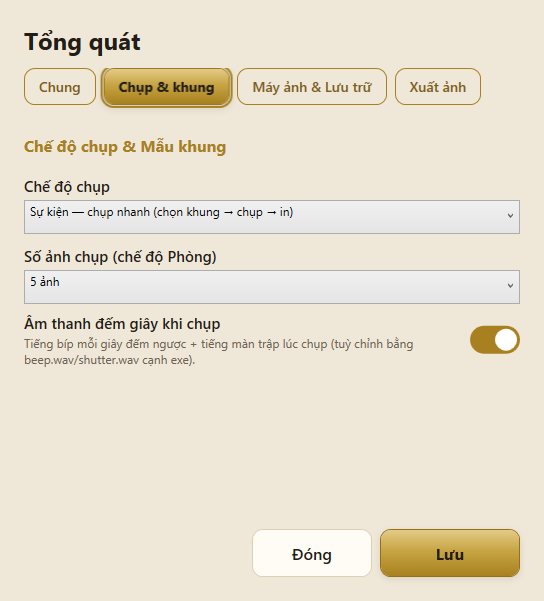
Vào THIẾT LẬP → Tổng quát → thẻ Chụp & khung → Chế độ chụp:
- Sự kiện (chụp nhanh): khách chọn khung → chụp → in, bỏ qua xem lại / chụp lại / chỉnh sửa. Mặc định không thu tiền (chủ tiệc đã bao trọn gói). Dành cho tiệc cưới, sự kiện đông khách xếp hàng.
- Phòng (Studio): khách tự chọn khổ ảnh, số bản in và trả tiền trước khi chụp; chụp cả loạt, xong mới chọn khung và gán ảnh vào từng ô. Dành cho booth mở cửa hàng ngày. Đặt giá ở chương 10.
Các chế độ chụp
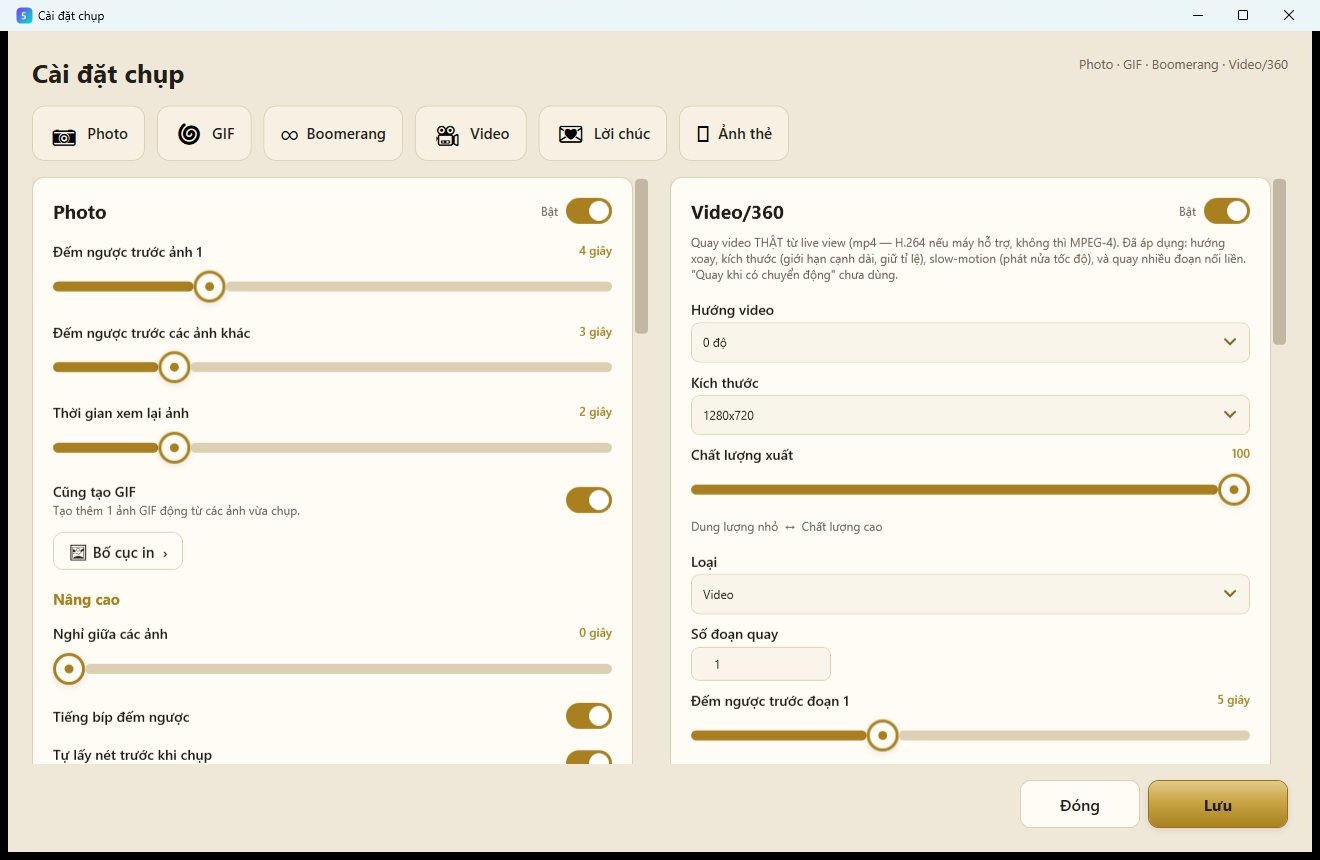
Vào THIẾT LẬP → Cài đặt chụp. Có các thẻ Photo, GIF, Boomerang, Video/360, Lời chúc, Ảnh thẻ; khách chỉ thấy chế độ đang bật. Trong từng thẻ chỉnh được: đếm ngược trước mỗi tấm, thời gian xem lại, số ảnh mỗi lượt, tạo thêm GIF động, hướng và kích thước video…
Lời chúc (sổ lưu bút video)
Khách quay clip có tiếng gửi chủ tiệc (cần cắm micro). Trong thẻ Lời chúc chỉnh: độ dài tối đa mỗi clip, câu gợi ý (mỗi dòng một câu, app bốc ngẫu nhiên), hỏi tên người chúc bằng bàn phím ảo, khung PNG đè lên video, nhạc nền và intro cho bản ghép.
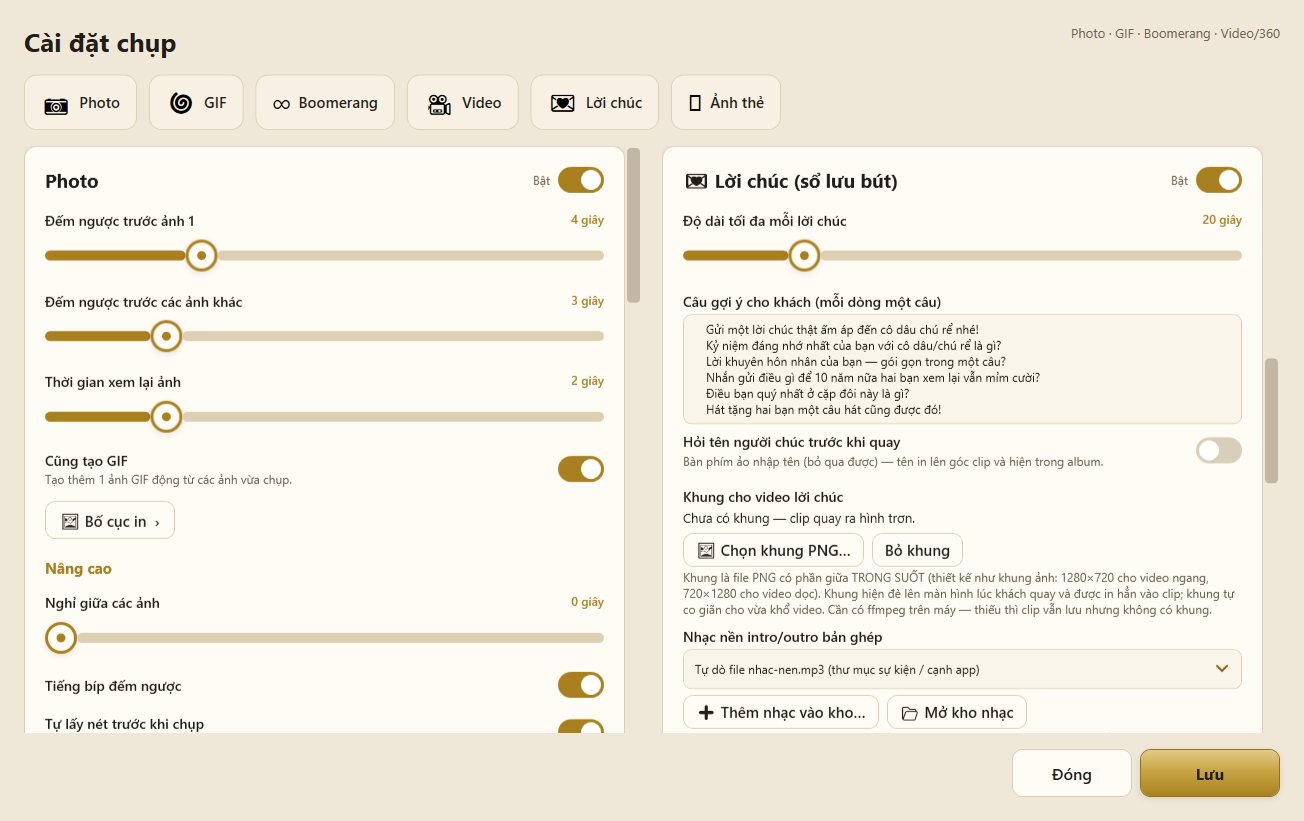
Ghép các clip thành một video: mở album (biểu tượng góc trên trái màn chào) → tab Video lời chúc → Chọn các clip → Ghép thành 1 video và chọn tông màu.
7Khung in: tạo khung từ Canva và bố cục in
Tạo khung từ thiết kế Canva / Photoshop
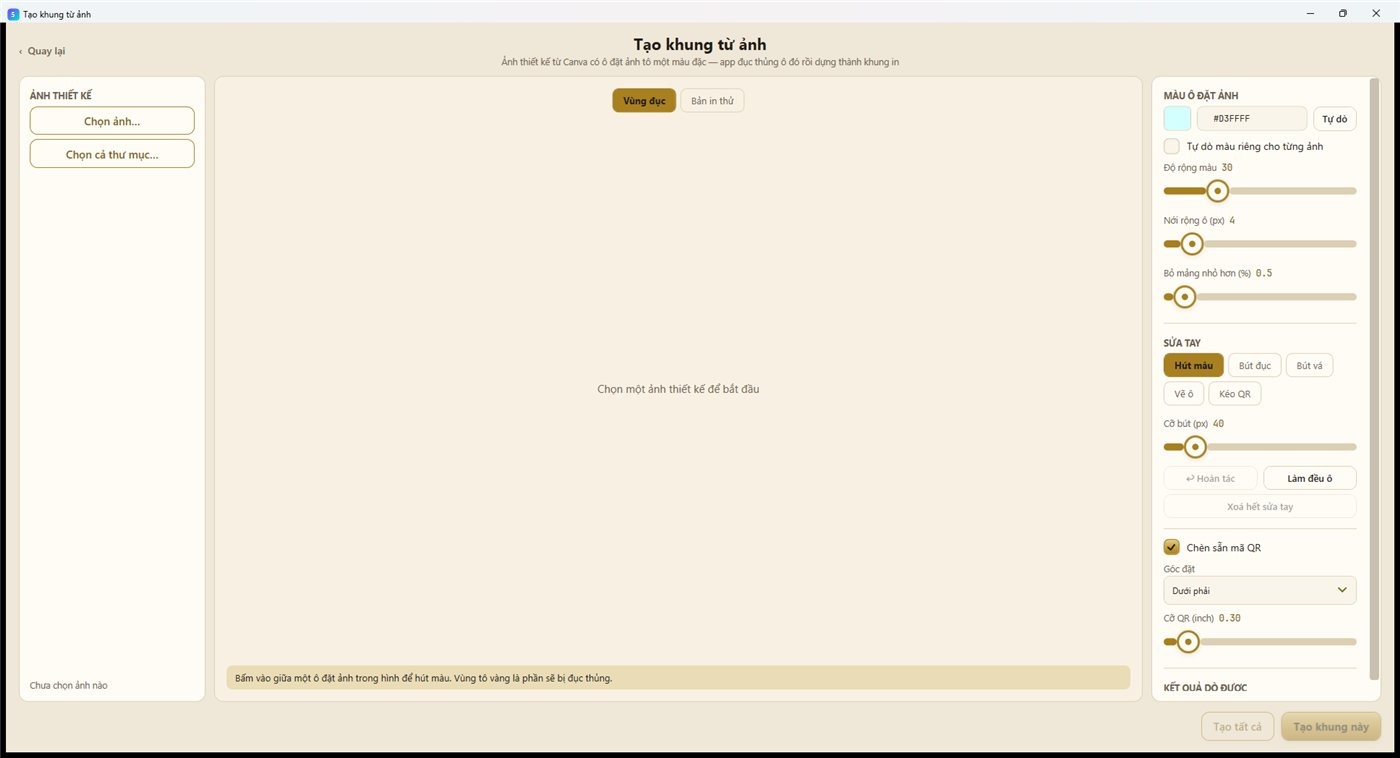
Vào THIẾT LẬP → Tạo khung từ ảnh. Trong thiết kế, tô các ô đặt ảnh bằng một màu đặc (mặc định #D3FFFF), hoặc xuất PNG có ô trong suốt; app đục thủng đúng các ô đó.
- Bấm Chọn ảnh… (hoặc Chọn cả thư mục… để làm nhiều khung một lần).
- App tự dò màu ô đặt ảnh. Dò chưa đúng thì bấm vào giữa một ô trong hình để hút màu, hoặc chỉnh Độ rộng màu.
- Sửa tay khi cần: Bút đục, Bút vá, Vẽ ô, Làm đều ô.
- Muốn in kèm mã QR tải ảnh: bật Chèn sẵn mã QR, chọn góc đặt và cỡ QR.
- Bấm Tạo khung này (hoặc Tạo tất cả): khung vào thẳng danh sách mẫu khung của dự án.
Bố cục in
THIẾT LẬP → Bố cục in: chỉnh ô ảnh, chữ, hình trang trí, mã QR, khổ giấy 2×6 / 4×6. Giữ Ctrl và bấm nhiều lớp để căn chỉnh / dàn đều cả nhóm.
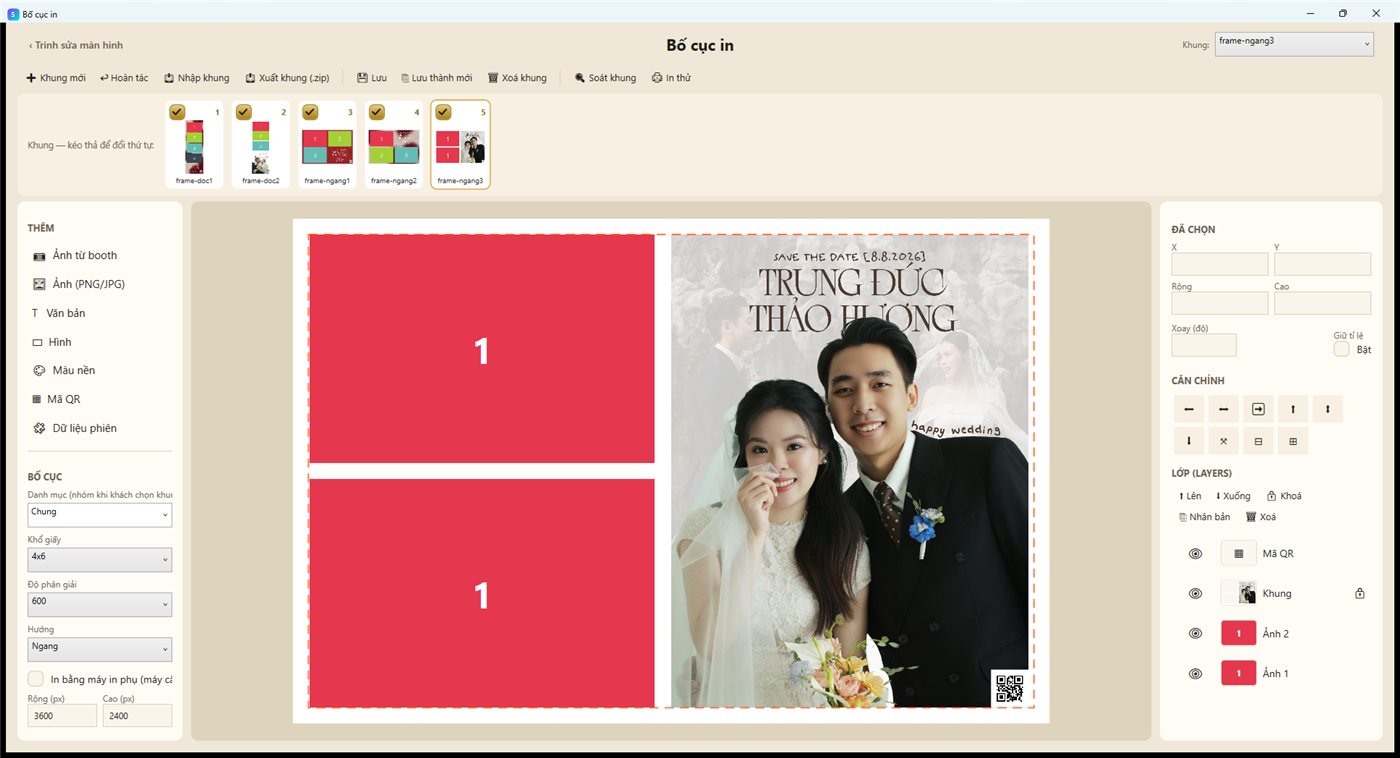
/shared/… của tấm ảnh rồi mới in QR lên khung. Nếu mạng chậm chưa lấy được link riêng, QR in ra sẽ trỏ tới album của sự kiện, khách vẫn tìm được ảnh của mình trong album. Cỡ QR nên từ 0,8 inch trở lên; QR quá nhỏ in ra khó quét.8Tuỳ biến giao diện cho khách
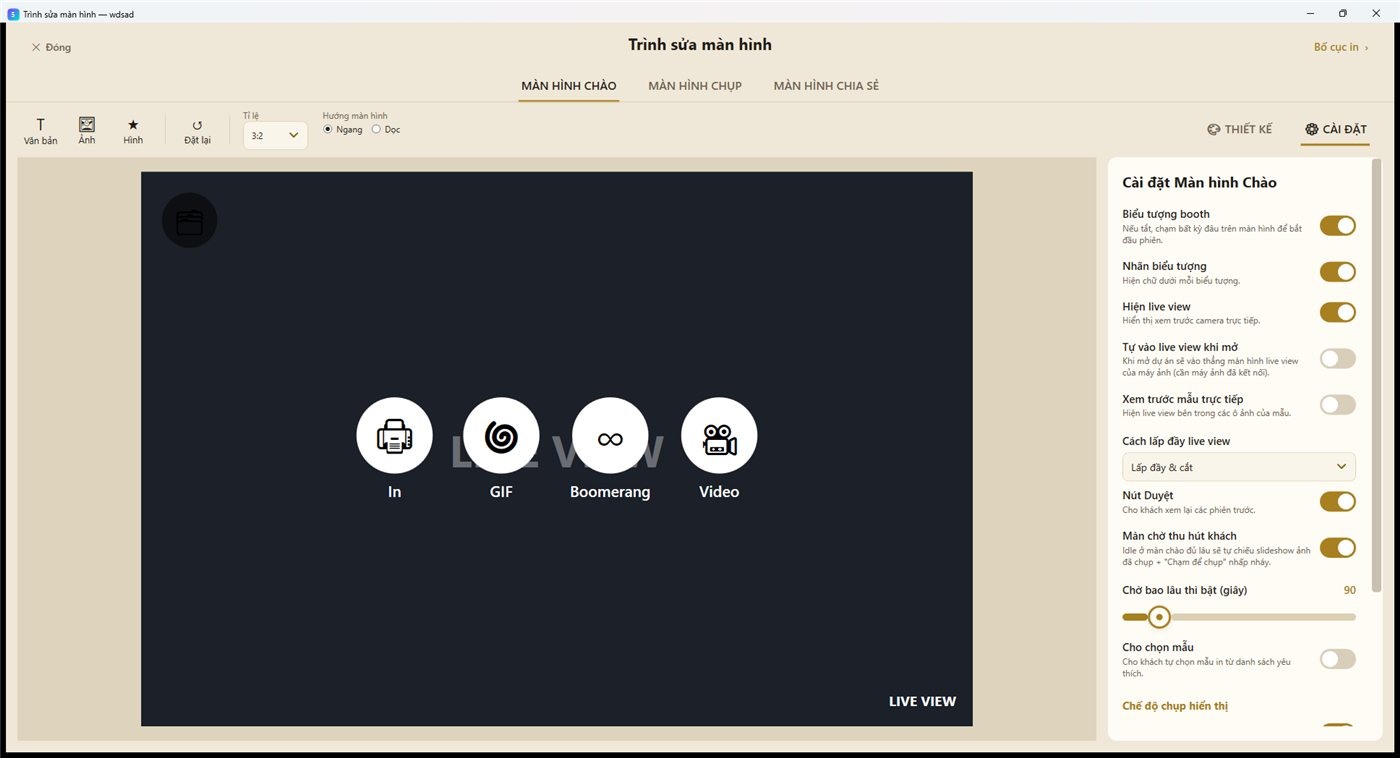
Vào THIẾT LẬP → Trình sửa màn hình để trang trí 3 màn khách nhìn thấy: Màn hình Chào (hình nền, chữ chào, logo, các chế độ chụp hiển thị), Màn hình Chụp và Màn hình Chia sẻ (nơi hiện mã QR tải ảnh), cùng màu chủ đề và các lớp chữ / hình trang trí.
- Kéo dời nút chế độ: các nút Chụp & In / GIF / Boomerang / Video / Lời chúc kéo thả được tới chỗ bất kỳ trên nền.
- Video màn chào: Màn hình Chào → Cài đặt → Video màn chào, phát lặp file .mp4/.mov/.wmv thay cho live view lúc chờ khách.
- Lật live view và Lật ảnh là hai công tắc riêng: lật live view để khách soi như gương mà ảnh in vẫn đúng chiều chữ.
9Làm đẹp AI, bộ lọc và chỉnh màu
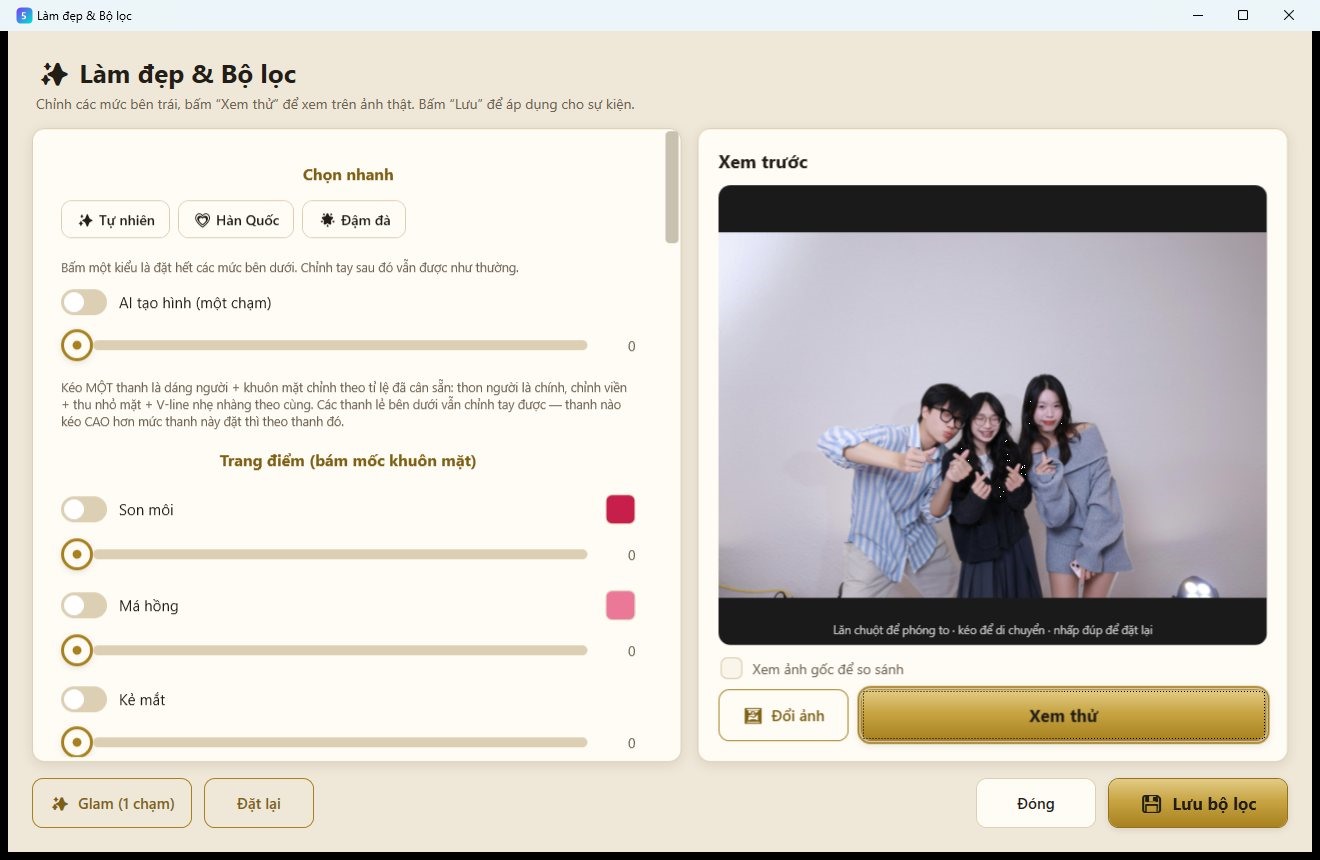
Vào XỬ LÝ → Làm đẹp & Bộ lọc. Có mục Chọn nhanh (Tự nhiên · Hàn Quốc · Đậm đà) hoặc tinh chỉnh từng nhóm: da, trang điểm bám mốc khuôn mặt, Glam AI, mắt & răng, khuôn mặt, dáng người, bộ lọc màu (LUT). Bấm Xem thử để xem trên ảnh thật trước khi Lưu bộ lọc.
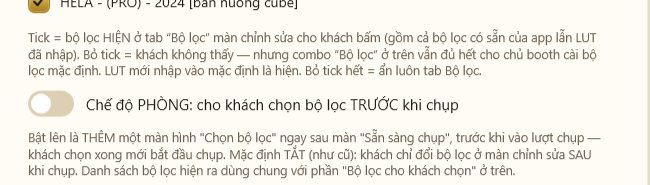
Cho khách chọn bộ lọc trước khi chụp (chế độ Phòng): kéo xuống mục bộ lọc cho khách, tick bộ lọc muốn hiện và bật công tắc Chế độ PHÒNG: cho khách chọn bộ lọc TRƯỚC khi chụp. Máy chụp một tấm thử (không tính vào lượt) rồi hiện ảnh của chính khách qua từng bộ lọc.
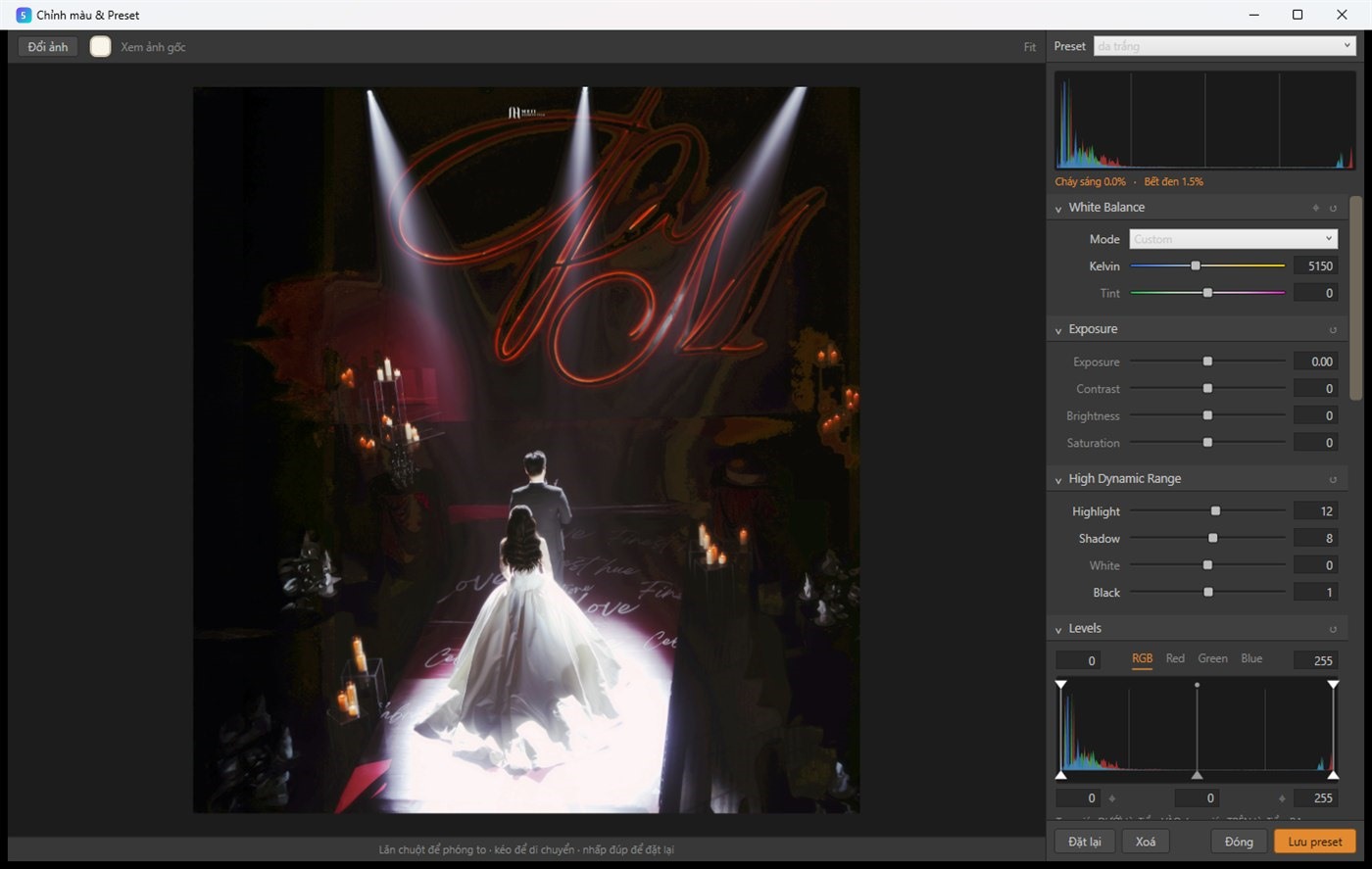
Chỉnh màu & Preset (XỬ LÝ → Chỉnh màu & Preset): phòng màu kiểu Capture One ngay trong app: White Balance, Exposure, HDR, Levels, Curve, Color Editor… Nắn xong bấm Lưu preset; preset tự xuất hiện thành một bộ lọc màu trong Làm đẹp & Bộ lọc để chọn làm tông mặc định.
10Thanh toán, giá phòng, voucher và doanh thu
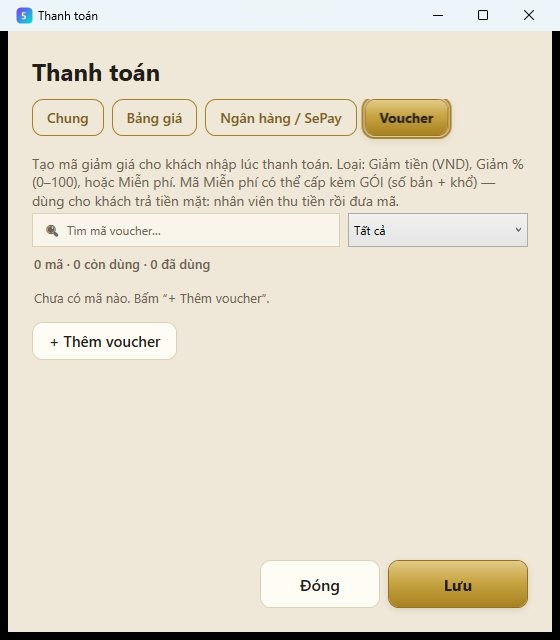
Chế độ Phòng (và Sự kiện nếu bật thanh toán) cho khách trả tiền trước rồi mới chụp. Vào THIẾT LẬP → Thanh toán:
- Thẻ Chung: bật thanh toán, chọn Chuyển khoản QR, Tiền mặt hoặc Cả hai.
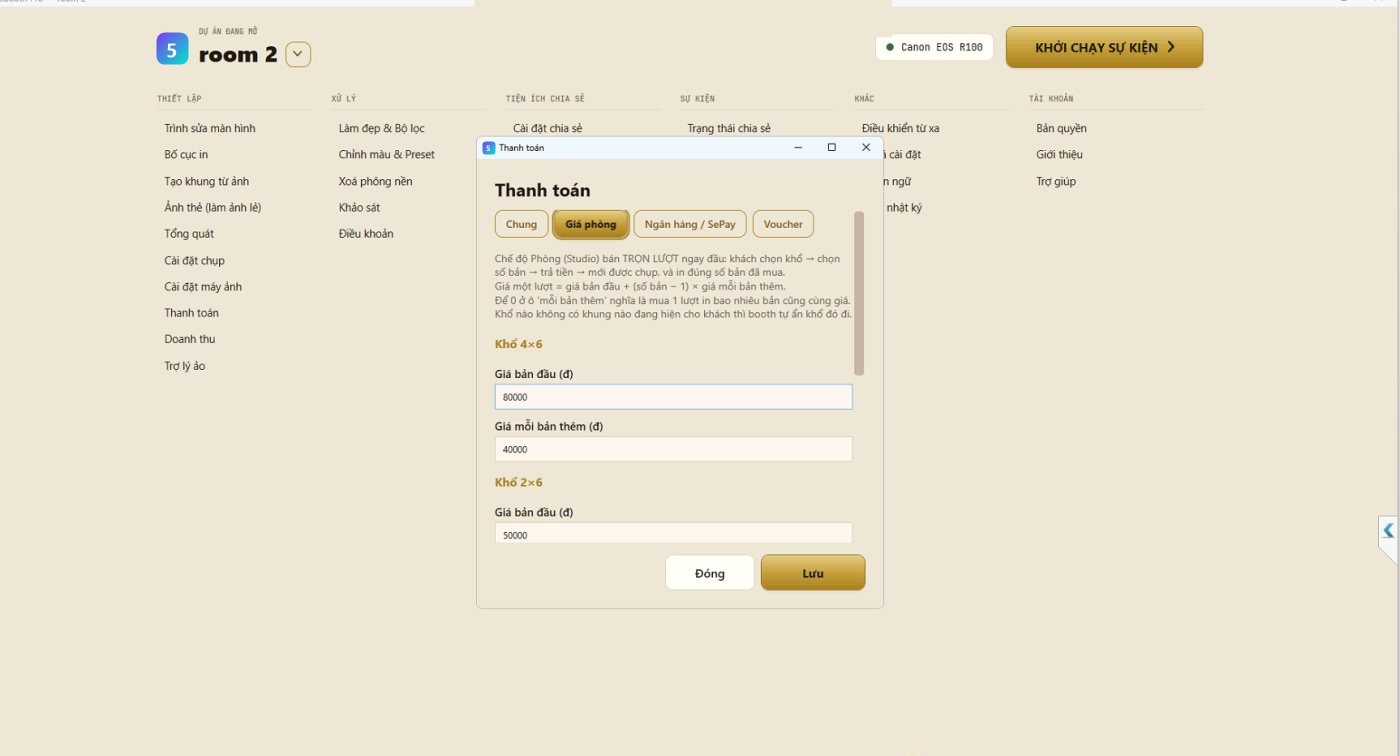
- Thẻ Giá phòng: mỗi khổ (4×6, 2×6) có Giá bản đầu (giá gói), Giá mỗi bản thêm và giới hạn số bản mỗi lượt.
- Thẻ Ngân hàng / SePay: dán token SePay (miễn phí), mã BIN ngân hàng và số tài khoản. Khách quét QR chuyển khoản, app tự xác nhận trong vài giây. Tiền về thẳng tài khoản của bạn.
- Thẻ Voucher: mã giảm tiền, giảm % hoặc miễn phí; khách nhập mã bằng bàn phím ảo.
Doanh thu: THIẾT LẬP → Doanh thu xem tháng này so tháng trước, 7 ngày gần nhất, theo phương thức, từng sự kiện và mục Đối soát để so khớp sao kê ngân hàng.
11In ảnh và bàn in ở quầy
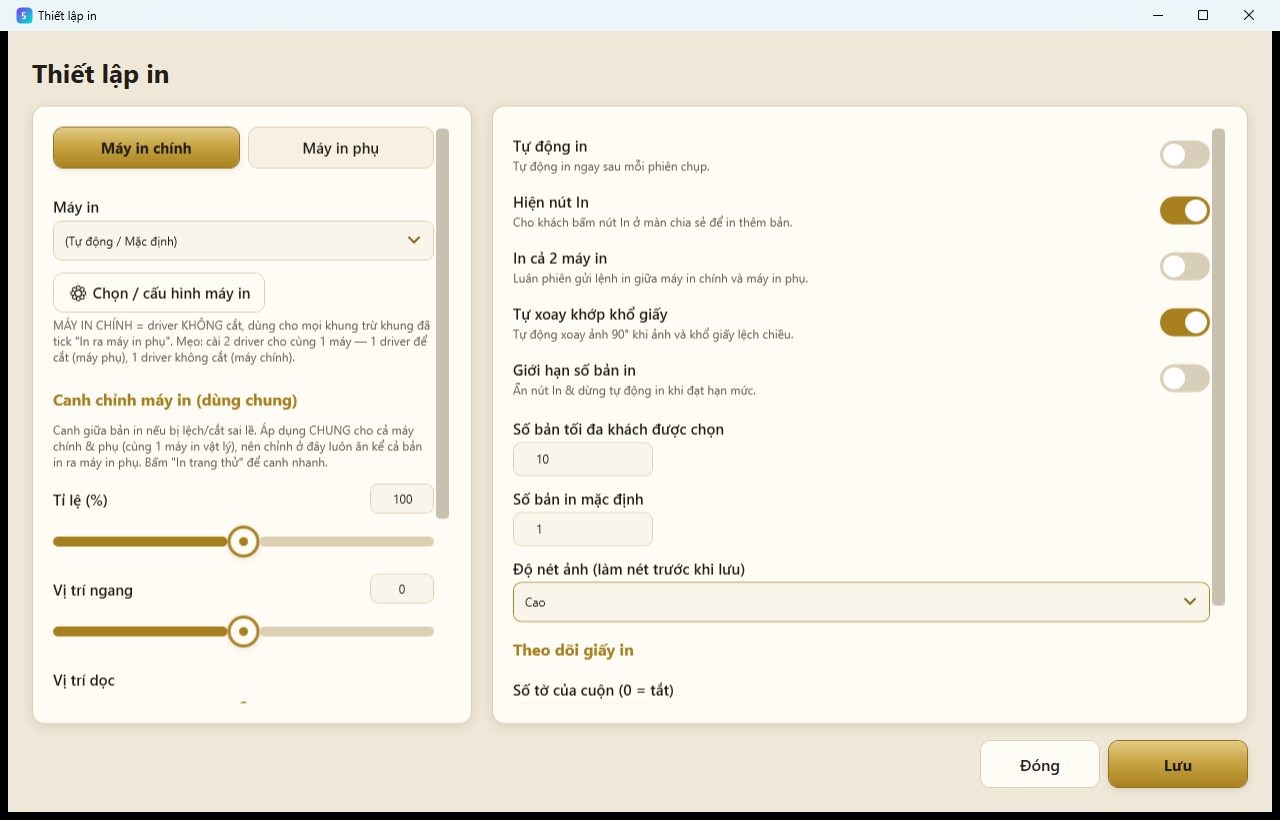
TIỆN ÍCH CHIA SẺ → Thiết lập in: chọn máy in chính / phụ, canh lề, tự động in sau mỗi lượt, giới hạn số bản. Nên in thử một tấm trước giờ đón khách để kiểm tra màu và lề cắt. In lại: mở album của sự kiện và bấm in lại tấm cần in.
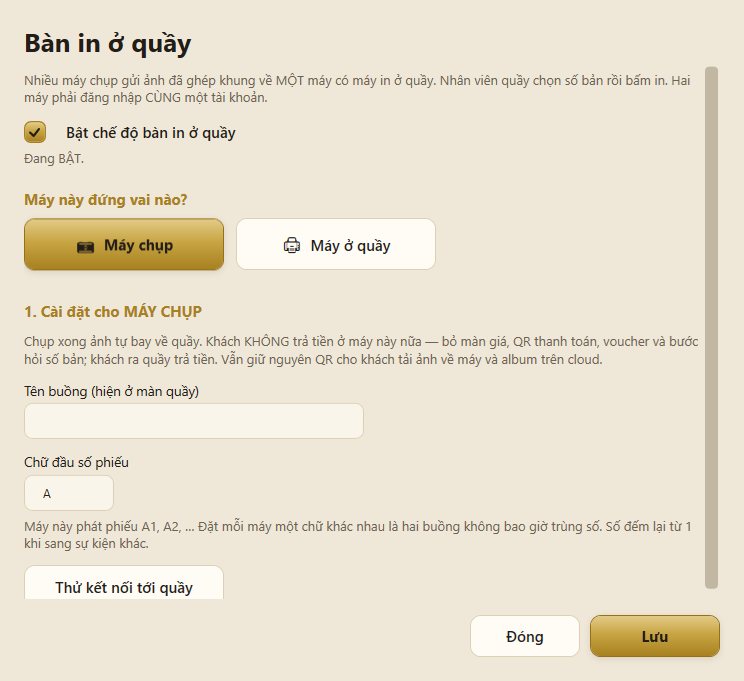
Bàn in ở quầy: nhiều buồng chụp, một máy in
- Các máy chụp và máy ở quầy nối cùng một mạng LAN.
- Trên mỗi máy vào TIỆN ÍCH CHIA SẺ → Bàn in ở quầy, tick Bật chế độ bàn in ở quầy, chọn vai Máy chụp hoặc Máy ở quầy.
- Máy chụp: đặt tên buồng và chữ đầu số phiếu (A, B…), bấm Thử kết nối tới quầy, rồi Lưu.
- Khách cầm số phiếu ra quầy, nhân viên thu tiền, chọn số bản rồi in.
12Khách nhận ảnh qua QR (cloud 5Pic)
Sau khi dự án đã được đồng bộ với sự kiện 5Pic (chương 4), việc chia sẻ chạy tự động:
- Khách chụp xong, app ghép khung rồi đẩy ảnh lên cloud 5Pic ngay. App gửi trực tiếp qua mạng; nếu cách này lỗi, app tự gửi lại qua FTP của sự kiện.
- Cloud 5Pic trả về đường link riêng của tấm ảnh:
photobooth.5pic.click/shared/…. - Màn hình Chia sẻ hiện mã QR của link đó, và nếu khung có lớp Mã QR thì QR được in luôn lên ảnh.
- Khách quét QR bằng camera điện thoại (4G hay wifi đều được, không cần chung mạng với booth) để xem và tải ảnh. Nếu đã bật nút Album, khách bấm Xem Album Sự Kiện để xem ảnh của cả tiệc tại
photobooth.5pic.click/gallery/<slug>.
Cài đặt và kiểm tra
- TIỆN ÍCH CHIA SẺ → Cloud & QR 4G → tab ⚡ 5Pic Web: xem tài khoản đang kết nối, mở trình đồng bộ sự kiện hoặc mở Portal. Hai tab Album Website (FTP) và Cloudflare chỉ dùng cho cấu hình nâng cao; khi đã đồng bộ 5Pic thì không cần đụng tới.
- SỰ KIỆN → Trạng thái chia sẻ: xem lượt nào đã lên cloud thành công.
- TIỆN ÍCH CHIA SẺ → Cài đặt chia sẻ: email, SMS và thương hiệu trang ảnh (white-label).
13Quản lý ảnh trên Portal 5Pic
Trong app, TIỆN ÍCH CHIA SẺ → Trang quản lý ảnh hiện link và mã QR của Portal 5Pic: quét bằng điện thoại để mở, đăng nhập bằng email và mật khẩu tài khoản 5Pic. Có thể mở thẳng photobooth.5pic.click/portal.html trên máy tính.
Trên Portal, chọn sự kiện để:
- 📸 Hàng đợi ảnh
- Xem ảnh mới lên theo thời gian thực, lọc theo trạng thái.
- 📈 Thống kê
- Số ảnh, số lượt của sự kiện.
- 🎨 Thương hiệu
- Tiêu đề, mô tả, màu và logo của trang ảnh khách.
- ☁️ Google Drive
- Bàn giao toàn bộ ảnh cho chủ tiệc qua Google Drive.
Gửi link album photobooth.5pic.click/gallery/<slug> cho chủ tiệc sau sự kiện để họ xem lại toàn bộ ảnh.
14Trình chiếu và slideshow trực tiếp
TIỆN ÍCH CHIA SẺ → Trình chiếu phát ảnh đã chụp thành slideshow. Chế độ Slideshow trực tiếp đưa ảnh vừa chụp lên TV hoặc máy chiếu gần như ngay lập tức: kéo cửa sổ slideshow sang màn hình thứ hai và phóng to toàn màn hình.
15Một lượt chụp của khách diễn ra thế nào
Chế độ Sự kiện
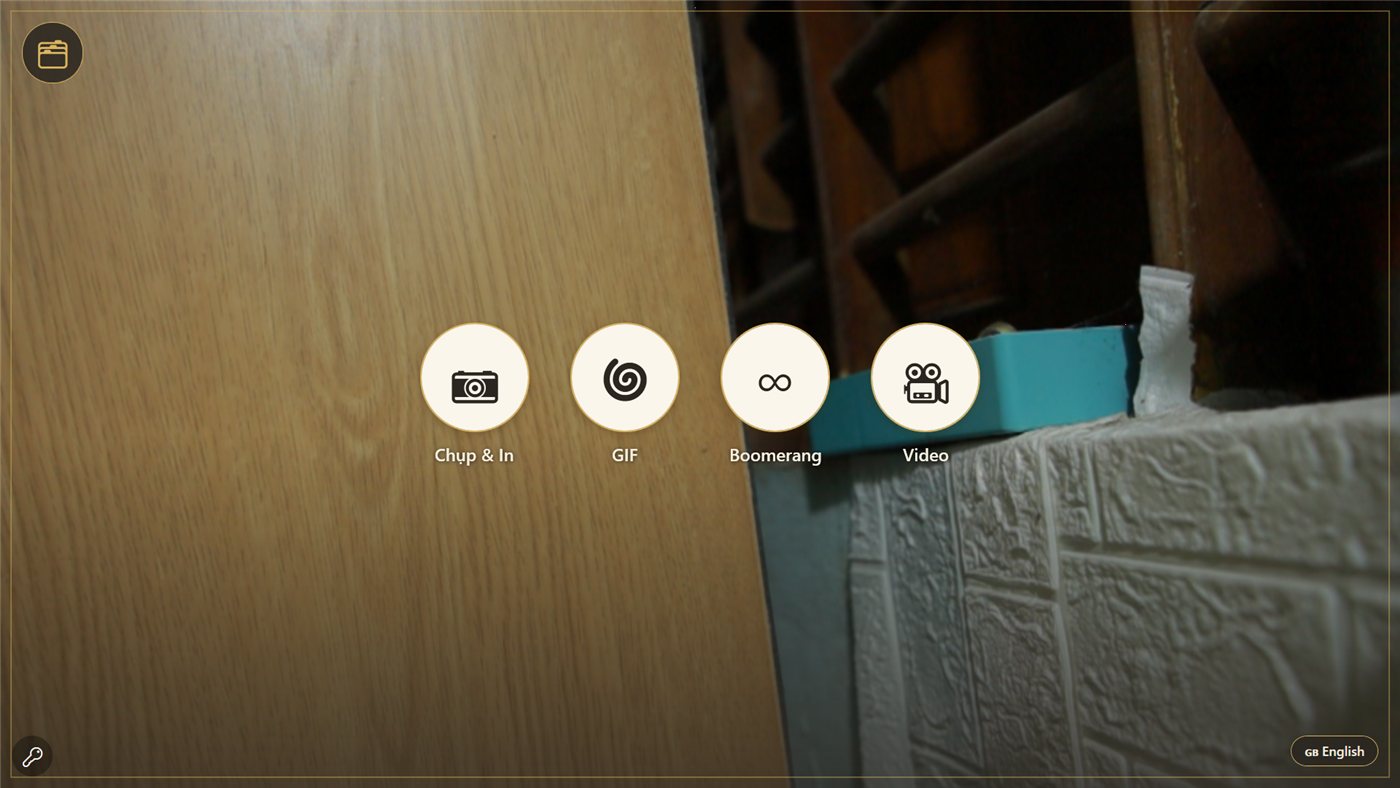
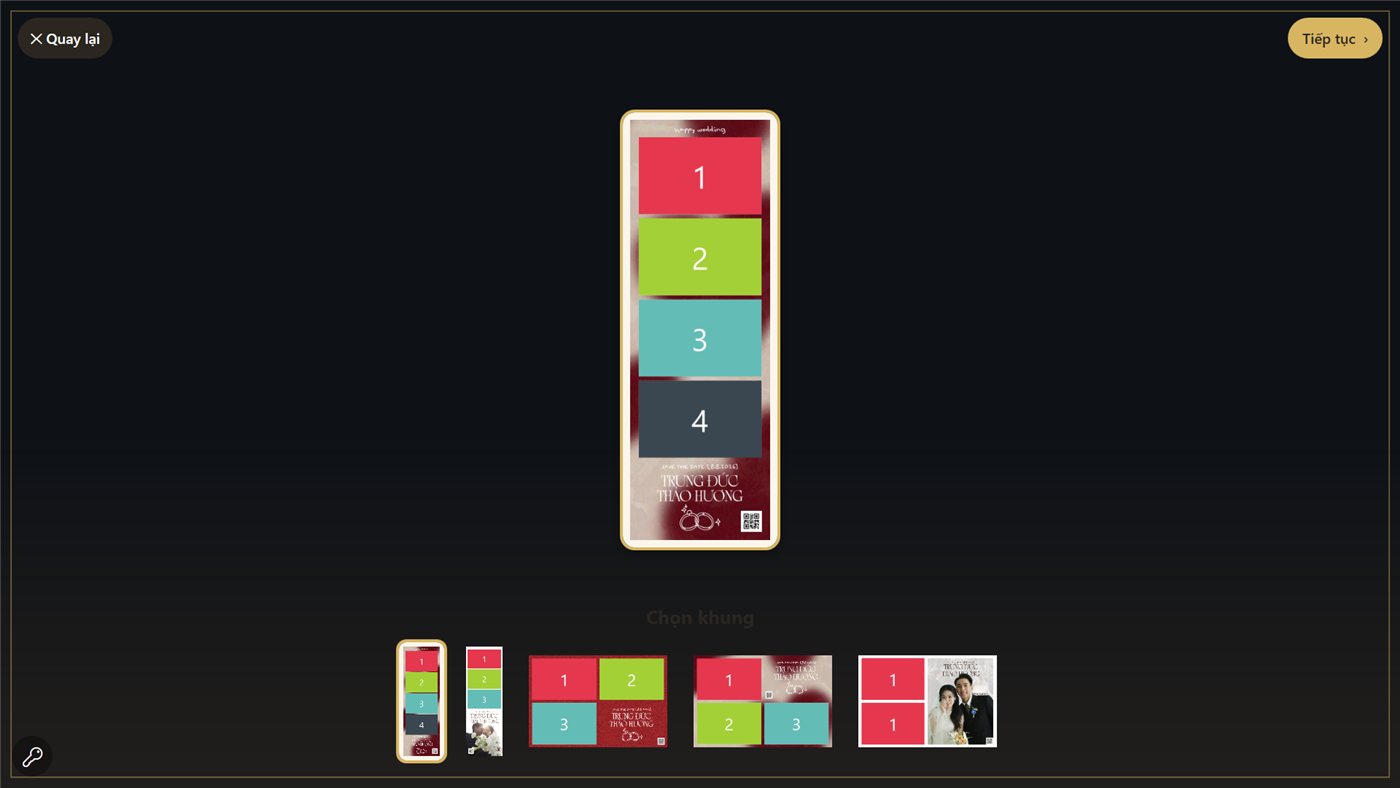
- Khách chạm màn hình chào, chọn chế độ. Chạm vào chỗ trống trên màn chào cũng vào thẳng Chụp & In.
- Chọn khung ảnh rồi bấm Tiếp tục.
- Chụp theo đếm ngược. Nút ✕ góc trên trái bỏ tấm vừa chụp để chụp lại đúng tấm đó.
- Ảnh in ra tại chỗ; màn Chia sẻ hiện QR. Khách quét QR tải ảnh về điện thoại qua cloud 5Pic.
Chế độ Phòng (Studio)
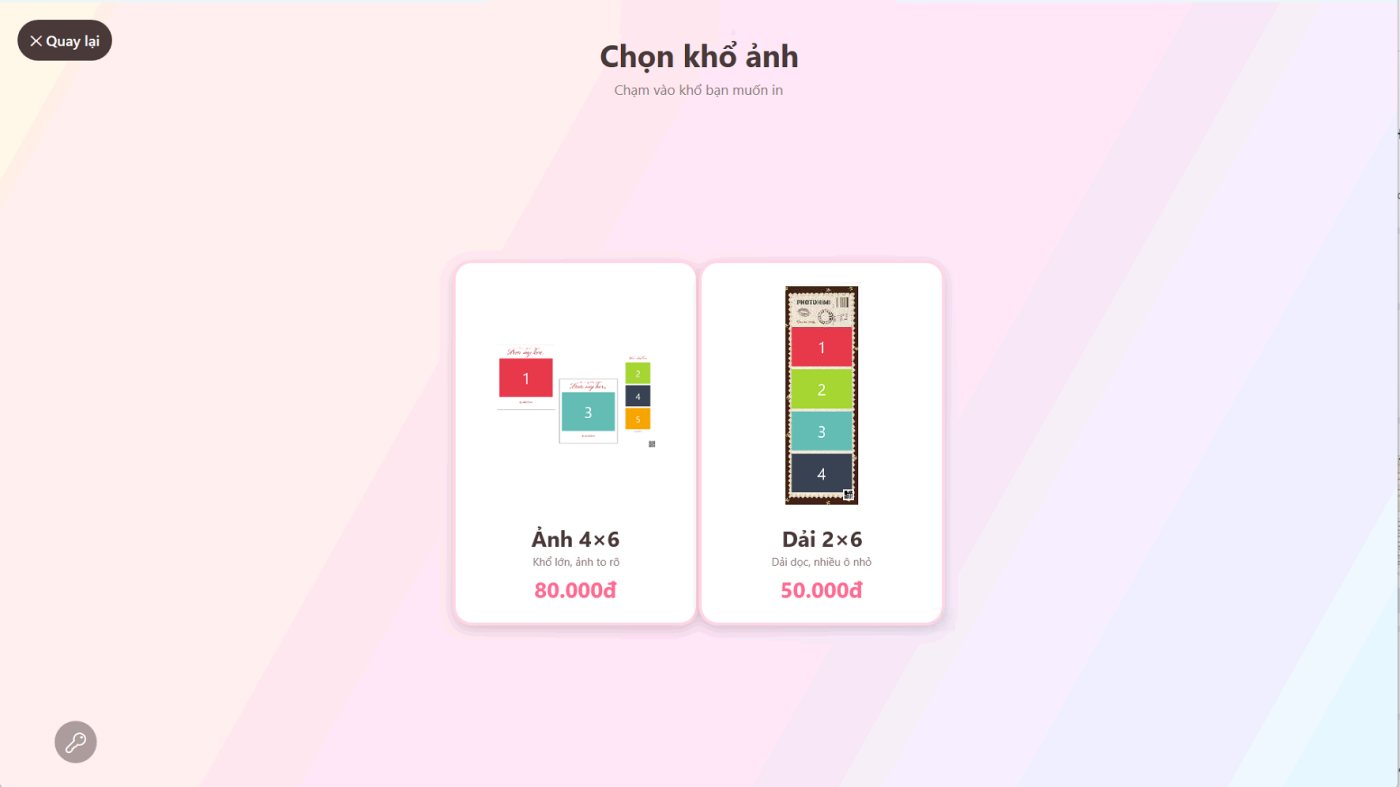
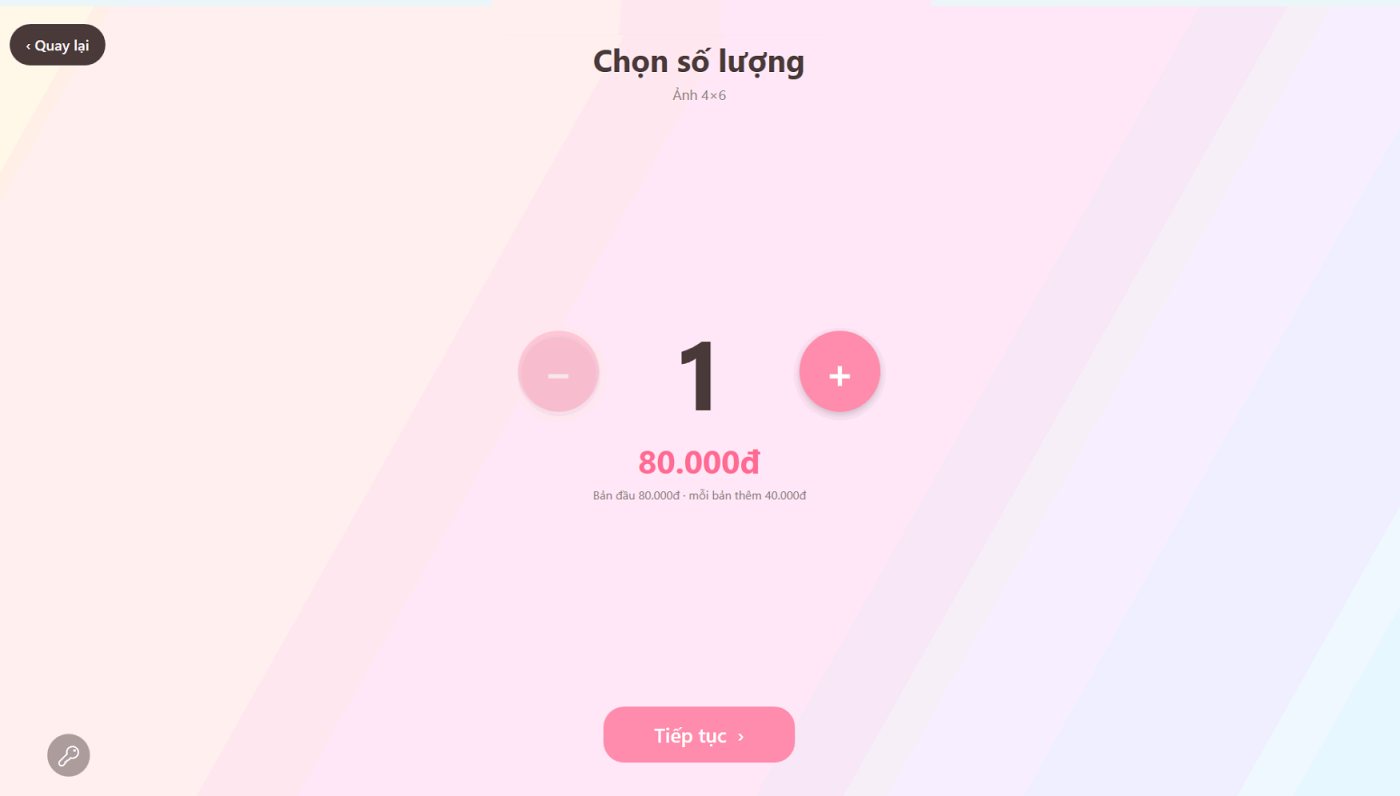
- Khách chọn khổ ảnh (mỗi khổ hiện giá gói), rồi chọn số bản bằng nút −/+.
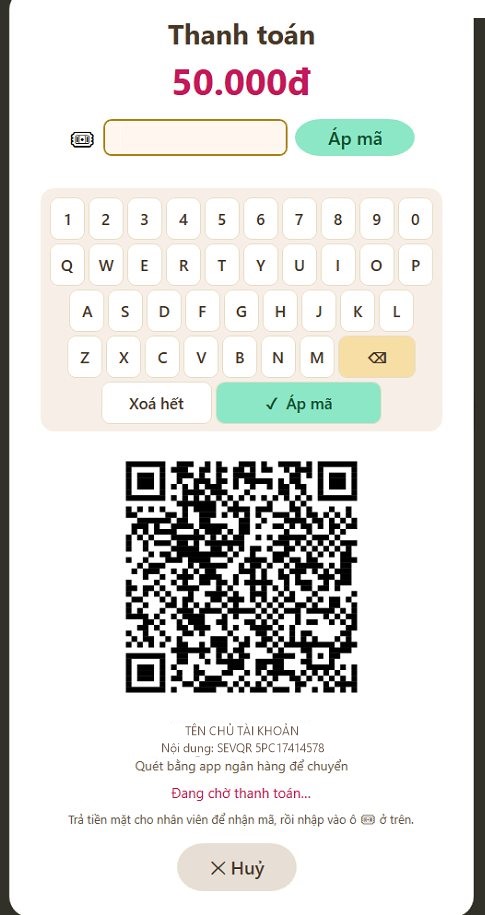
- Thanh toán: quét QR chuyển khoản (app tự xác nhận), hoặc nhập mã voucher / mã tiền mặt rồi bấm Áp mã.
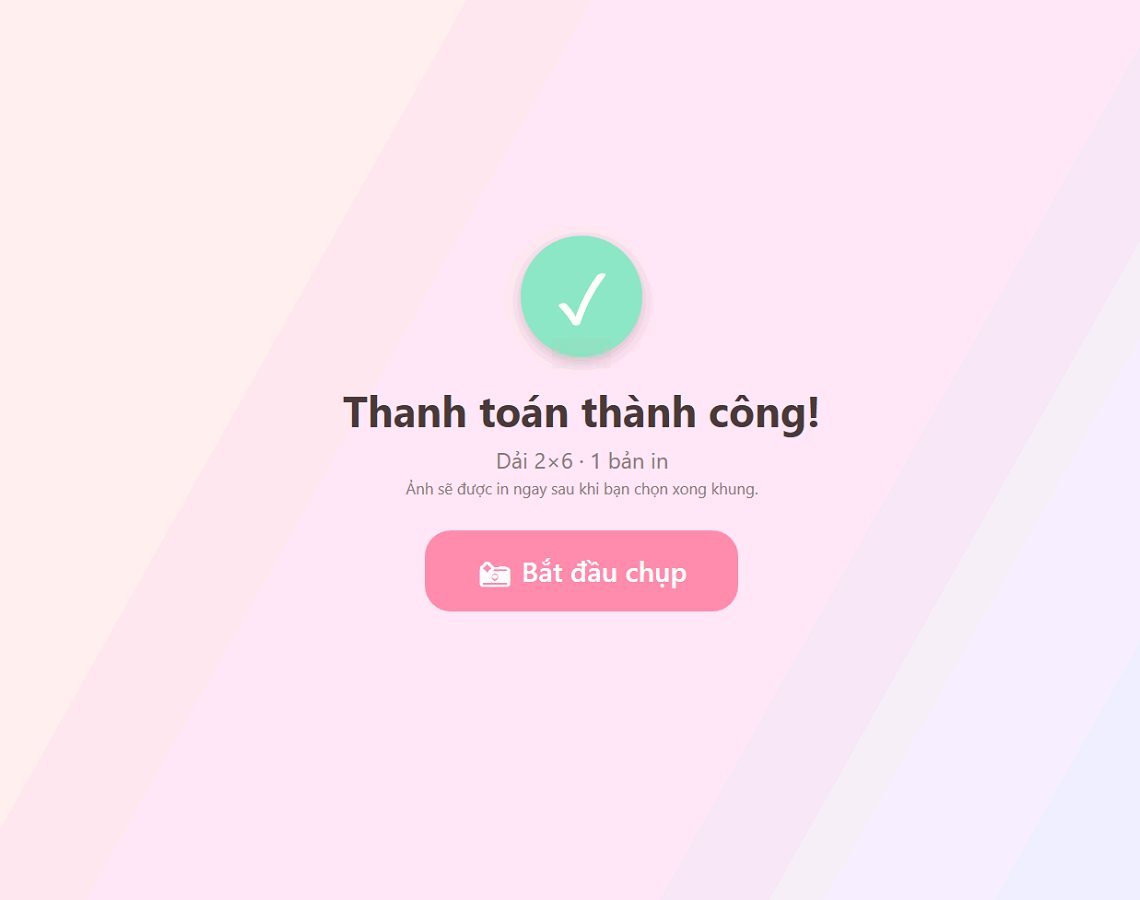
- Màn "Thanh toán thành công" hiện ra; khách bấm Bắt đầu chụp.
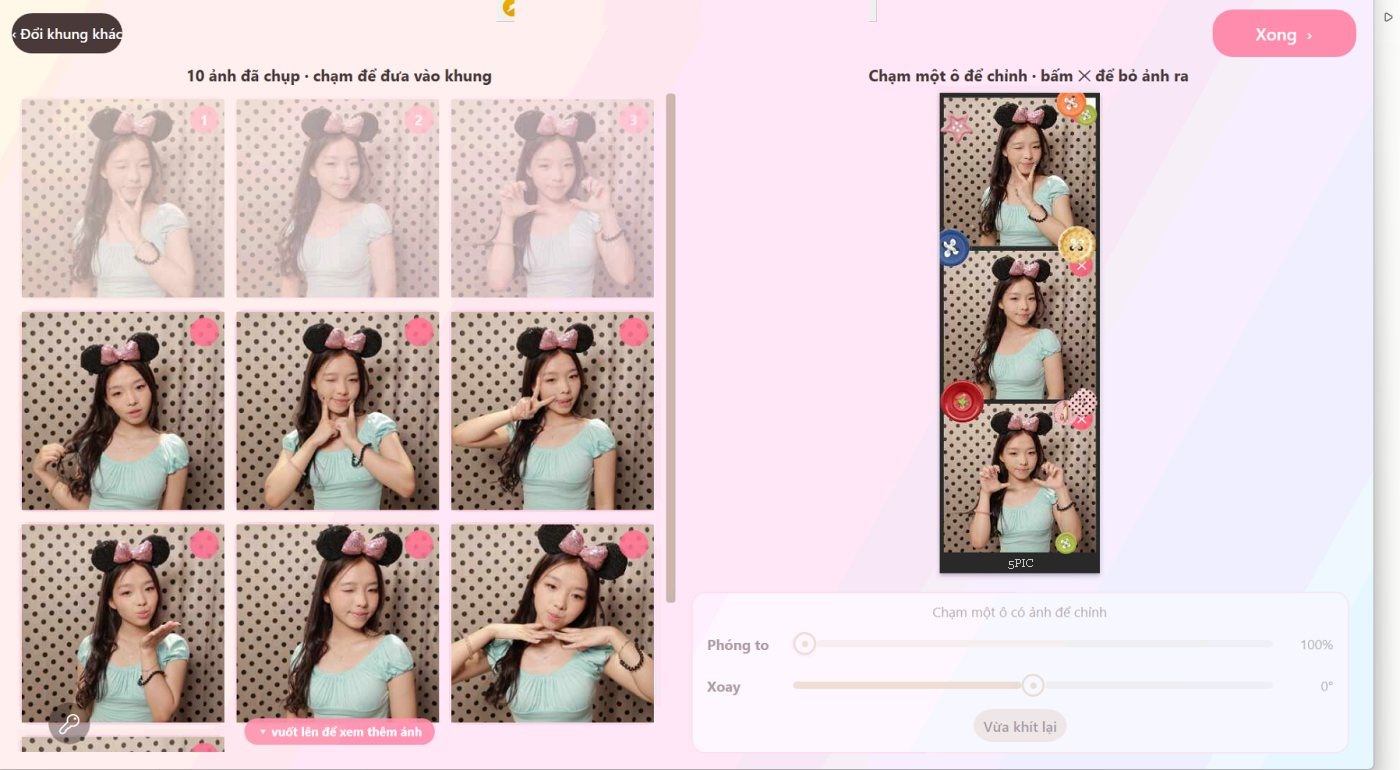
- Chụp cả loạt, rồi chọn khung trong số khung của khổ đã mua.
- Ghép ảnh: chạm ảnh ở cột trái để đưa vào khung; chạm một ô để phóng to, xoay; bấm × để bỏ ảnh ra.
- Bấm Xong: ảnh in đúng số bản đã mua, khách quét QR để tải ảnh.
16Dữ liệu sự kiện, sao lưu và khoá máy
- SỰ KIỆN → Thư mục sự kiện: mở thư mục chứa toàn bộ ảnh của sự kiện trên máy.
- SỰ KIỆN → Xuất sự kiện: đóng gói ảnh gửi khách hàng.
- Xuất tức thì (trong Tổng quát): tự chép ảnh sang thư mục khác (USB, thư mục đồng bộ) ngay khi chụp.
- Bản dự phòng cỡ gốc: giữ file gốc độ phân giải đầy đủ, phòng khi cần rửa ảnh lớn.
- KHÁC → Khoá cài đặt: đặt mã PIN để khách hoặc nhân viên không thoát được ra màn cài đặt.
Ảnh trên máy booth luôn được giữ lại kể cả khi chưa lên cloud, nên mất mạng không làm mất ảnh.
17Xử lý sự cố thường gặp
| Hiện tượng | Cách xử lý |
|---|---|
| Không đăng nhập được app | Kiểm tra mạng; thử đăng nhập cùng email và mật khẩu trên Portal 5Pic. Quên mật khẩu thì liên hệ hỗ trợ (chương 18). |
| Cửa sổ đồng bộ không thấy sự kiện | Kiểm tra đang đăng nhập đúng tài khoản đã tạo sự kiện; bấm 🔄 Làm mới. Chưa có sự kiện thì tạo trên Portal trước. |
| Màn Chia sẻ không hiện QR / khách quét không mở được ảnh | Kiểm tra mạng máy booth; xem SỰ KIỆN → Trạng thái chia sẻ đã lên cloud chưa; kiểm tra dự án đã được đồng bộ với sự kiện 5Pic (Cloud & QR 4G → tab ⚡ 5Pic Web). |
| Ảnh trên trang khách bị hai lớp khung | Sự kiện trên Portal đang có khung ở mục 🖼️ Khung ảnh. Khi chụp bằng app, xoá khung trên Portal và chỉ dùng khung trong app. |
| Ảnh lên nhầm album | Dự án đang gắn với sự kiện khác. Mở trình đồng bộ và bấm ⚡ Áp dụng vào Dự án hiện tại ở đúng sự kiện. |
| Không nhận máy ảnh | Kiểm tra cáp USB và pin; Canon để bánh xe ở M; Sony phải ở Remote Shooting và đã cài driver. Vào Cài đặt máy ảnh bấm Đọc lại → Kết nối. |
| Thanh toán QR không tự xác nhận | Kiểm tra mạng và token SePay; khách phải chuyển đúng số tiền, đúng nội dung trên mã QR. |
| Không in được ảnh | Kiểm tra giấy/mực và đúng máy in trong Thiết lập in; in thử một trang từ Windows. |
| Ảnh quá sáng / quá tối | Vào Cài đặt máy ảnh chỉnh tốc độ / khẩu độ / ISO rồi CHỤP THỬ đến khi đạt. |
| Sự cố khác | Vào KHÁC → Xuất nhật ký, chụp màn hình lỗi, ghi lại giờ xảy ra và gửi cho hỗ trợ. |
18Trợ giúp và liên hệ hỗ trợ
Trong app, nhóm HỖ TRỢ → Trợ giúp có thông tin liên hệ và hướng dẫn nhanh. Khi báo lỗi hãy gửi kèm: thao tác trước khi lỗi, ảnh chụp màn hình và file nhật ký (KHÁC → Xuất nhật ký). Hoặc gửi email tới [email protected].
Cần hỗ trợ trực tiếp?
Gặp vướng mắc khi cài đặt hoặc vận hành? Gửi email cho 5Pic, đội ngũ sẽ hỗ trợ từ xa qua UltraViewer. Email hỗ trợ: [email protected]